Bạn muốn sở hữu một website để chia sẻ kiến thức, viết blog cá nhân hoặc giới thiệu sản phẩm nhưng chưa có ngân sách thuê hosting và thiết kế website? Blogspot (Blogger) là một trong những giải pháp đơn giản giúp bạn tạo website miễn phí mà không cần biết lập trình.
Chỉ với một tài khoản Google, bạn có thể tạo website, tùy chỉnh giao diện, đăng bài viết, quản lý nội dung và sử dụng tên miền có đuôi blogspot.com mà không phải trả phí lưu trữ riêng.
Tuy nhiên, để xây dựng một website Blogspot có giao diện đẹp, dễ sử dụng và thân thiện với công cụ tìm kiếm, bạn cần nắm được một số thao tác cơ bản.
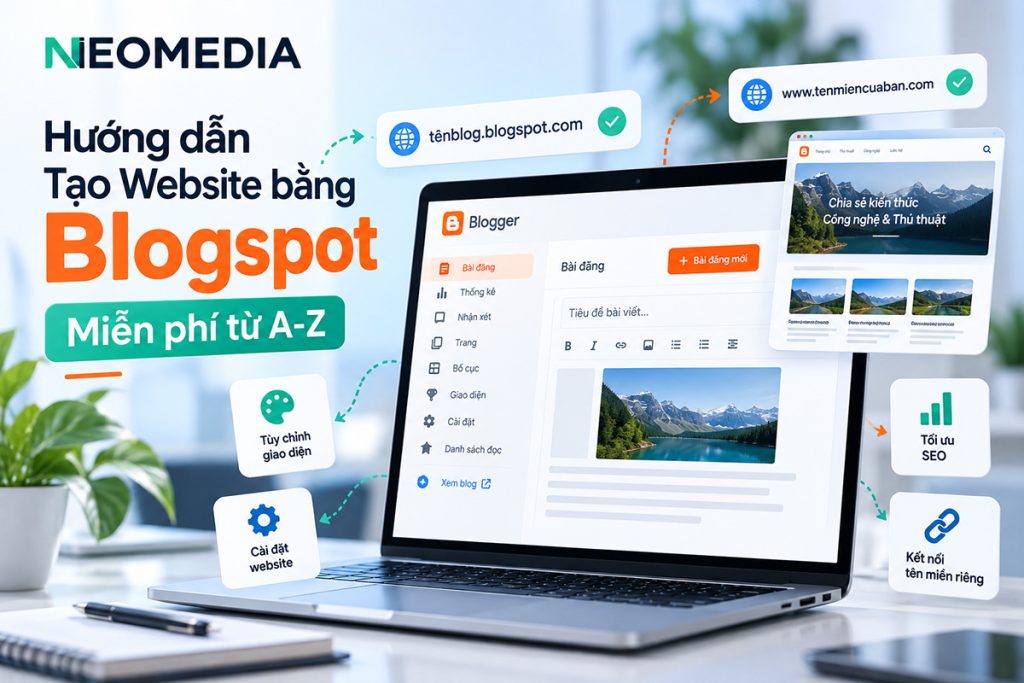
Trong bài viết này, NEO MEDIA sẽ hướng dẫn cách tạo website bằng Blogspot miễn phí từ A-Z, từ đăng ký tài khoản, lựa chọn giao diện, đăng bài, cấu hình SEO đến kết nối tên miền riêng.
1. Blogspot là gì?
Blogspot là dịch vụ xuất bản website và blog miễn phí của Google, được vận hành thông qua nền tảng Blogger.
Hiểu đơn giản, Blogger là công cụ giúp bạn tạo và quản lý nội dung, trong khi Blogspot.com là tên miền mặc định thường được sử dụng để truy cập blog.
Ví dụ, khi đăng ký một blog với tên kienthuccongnghe, bạn có thể sử dụng địa chỉ:
https://kienthuccongnghe.blogspot.com
Đây là địa chỉ minh họa. Tên thực tế phải chưa được người khác sử dụng và được Blogger chấp nhận.
Với Blogspot, bạn không cần tự cài đặt WordPress, cấu hình máy chủ hay mua hosting như khi xây dựng website trên một số nền tảng khác.
Google cung cấp hạ tầng cần thiết để lưu trữ và phân phối nội dung blog theo các điều khoản của dịch vụ.
Blogspot có thể sử dụng để làm những loại website nào?
Blogspot phù hợp với những website có cấu trúc và chức năng tương đối đơn giản, chẳng hạn:
- Blog cá nhân chia sẻ kinh nghiệm, kiến thức và cuộc sống.
- Website tin tức hoặc bài viết chuyên ngành quy mô nhỏ.
- Blog du lịch, ẩm thực, làm đẹp hoặc công nghệ.
- Website giới thiệu cá nhân và hồ sơ năng lực cơ bản.
- Trang chia sẻ tài liệu, hướng dẫn và thủ thuật.
- Blog phục vụ hoạt động tiếp thị nội dung.
Bạn cũng có thể sử dụng Blogspot để giới thiệu sản phẩm hoặc dịch vụ thông qua các bài viết và trang thông tin.
Tuy nhiên, nếu cần hệ thống bán hàng, quản lý đơn hàng, thanh toán trực tuyến hoặc quản lý khách hàng chuyên nghiệp, Blogspot không phải nền tảng tối ưu để phát triển những chức năng này.
2. Ưu điểm và nhược điểm của Blogspot
Trước khi bắt đầu, bạn nên hiểu rõ những lợi thế và giới hạn của nền tảng này.
Ưu điểm của Blogspot
Miễn phí tạo website
Bạn có thể sử dụng địa chỉ blogspot.com và những chức năng xuất bản cơ bản mà không phải trả tiền thuê hosting riêng.
Dễ sử dụng
Blogger có hệ thống quản trị đơn giản, cho phép tạo bài viết, tải hình ảnh và quản lý nội dung mà không cần kiến thức lập trình chuyên sâu.
Có sẵn giao diện
Nền tảng cung cấp một số mẫu giao diện để bạn lựa chọn và tùy chỉnh màu sắc, phông chữ, bố cục.
Hỗ trợ HTTPS
Các website sử dụng địa chỉ Blogspot có thể truy cập qua HTTPS. Với tên miền riêng, Blogger cũng hỗ trợ thiết lập HTTPS theo điều kiện cấu hình.
Có thể kết nối tên miền riêng
Bạn có thể sử dụng tên miền như www.tenmiencuaban.com thay cho địa chỉ blogspot.com mặc định.
Có các chức năng SEO cơ bản
Blogspot hỗ trợ tiêu đề, mô tả tìm kiếm, đường dẫn bài viết, nhãn nội dung và một số thiết lập liên quan đến công cụ tìm kiếm.
Nhược điểm của Blogspot
Bên cạnh các ưu điểm, Blogspot cũng có những hạn chế đáng chú ý.
Khả năng tùy biến không linh hoạt bằng website tự phát triển
Việc xây dựng những giao diện hoặc chức năng phức tạp thường yêu cầu chỉnh sửa template, HTML, CSS hoặc JavaScript.
Hệ sinh thái mở rộng hạn chế
Blogspot không sở hữu hệ thống plugin phong phú như WordPress. Nhiều tính năng phải được triển khai thủ công hoặc thông qua dịch vụ bên thứ ba.
Không phù hợp với hệ thống nghiệp vụ phức tạp
Những chức năng như quản lý kho, khách hàng, đơn hàng, phân quyền nâng cao hoặc tích hợp phần mềm quản trị cần một nền tảng thích hợp hơn.
Phụ thuộc vào nền tảng Blogger
Bạn có quyền quản lý nội dung của mình, nhưng hoạt động của website vẫn phụ thuộc vào hệ thống, chính sách và những giới hạn kỹ thuật của Google.
Vì vậy, Blogspot là lựa chọn hợp lý cho người mới bắt đầu, nhưng doanh nghiệp nên cân nhắc kỹ nếu muốn phát triển một website có khả năng mở rộng lâu dài.
3. Chuẩn bị trước khi tạo website Blogspot
Để bắt đầu, bạn cần chuẩn bị:
Tài khoản Google
Bạn cần có một tài khoản Google để đăng nhập và quản lý blog. Nếu chưa có, có thể đăng ký tài khoản mới.
Tên website
Hãy lựa chọn một tên ngắn gọn, dễ nhớ và thể hiện đúng chủ đề bạn muốn xây dựng.
Ví dụ:
- Góc Công Nghệ.
- Kiến Thức Website.
- Nhật Ký Du Lịch.
- Chia Sẻ Kinh Nghiệm Kinh Doanh.
Địa chỉ blog
Bạn nên chuẩn bị một vài phương án địa chỉ blogspot.com vì những tên phổ biến có thể đã được sử dụng.
Nội dung dự kiến
Trước khi tạo website, hãy xác định chủ đề chính và chuẩn bị những bài viết đầu tiên.
Nếu mục tiêu của bạn là xây dựng blog chuyên về công nghệ, có thể chia nội dung thành các nhóm như hướng dẫn website, lập trình, phần mềm và thủ thuật máy tính.
4. Hướng dẫn tạo website bằng Blogspot miễn phí
Sau khi chuẩn bị đầy đủ, bạn có thể bắt đầu tạo website theo các bước sau.
Bước 1: Truy cập Blogger
Mở trình duyệt và truy cập địa chỉ:
Nhấp vào nút tạo blog hoặc đăng nhập để bắt đầu.
Nếu chưa đăng nhập tài khoản Google, hệ thống sẽ yêu cầu bạn đăng nhập trước khi tiếp tục.
Bước 2: Tạo blog mới
Sau khi đăng nhập, tại giao diện Blogger, nhấp vào biểu tượng mũi tên xuống ở khu vực chọn blog và chọn Blog mới (New blog).
Nếu đây là lần đầu sử dụng Blogger, hệ thống có thể hiển thị trực tiếp màn hình tạo blog.
Bước 3: Đặt tên cho website
Nhập tên website bạn muốn hiển thị.
Ví dụ:
Góc Công Nghệ – Chia sẻ kiến thức và thủ thuật
Tên này sẽ được sử dụng để nhận diện blog của bạn và có thể thay đổi trong phần cài đặt sau này.
Sau khi nhập tên, nhấp Tiếp theo (Next).
Bước 4: Chọn địa chỉ Blogspot
Ở bước này, Blogger yêu cầu bạn chọn một địa chỉ URL cho blog.
Ví dụ:
goccongnghe.blogspot.com
Nếu địa chỉ đã tồn tại, bạn cần lựa chọn một tên khác.
Một số lưu ý khi đặt địa chỉ:
- Ưu tiên tên ngắn, dễ đọc và dễ ghi nhớ.
- Nên liên quan đến thương hiệu hoặc chủ đề nội dung.
- Tránh sử dụng tên quá dài hoặc khó hiểu.
- Hạn chế những ký tự không cần thiết.
Khi Blogger thông báo địa chỉ hợp lệ, nhấp Lưu (Save) để hoàn tất.
Bước 5: Truy cập website vừa tạo
Sau khi lưu, hệ thống sẽ chuyển đến giao diện quản trị Blogger.
Bạn có thể sử dụng chức năng Xem blog (View blog) để mở website và kiểm tra giao diện ban đầu.
Đến đây, bạn đã tạo thành công một website Blogspot miễn phí.
Tuy nhiên, website mới thường chưa có nội dung và đang sử dụng giao diện mặc định. Vì vậy, bước tiếp theo là tùy chỉnh thiết kế và xây dựng cấu trúc website.
5. Hướng dẫn thay đổi giao diện Blogspot
Giao diện đóng vai trò quan trọng đối với trải nghiệm người dùng. Một website có thiết kế rõ ràng, dễ đọc và phù hợp thiết bị di động sẽ giúp người truy cập tìm kiếm thông tin thuận tiện hơn.
Lựa chọn giao diện có sẵn
Trong trang quản trị Blogger:
- Chọn Giao diện (Theme) ở menu bên trái.
- Xem danh sách các mẫu giao diện được cung cấp.
- Chọn mẫu phù hợp với chủ đề blog.
- Nhấp Áp dụng (Apply).
Sau khi áp dụng, mở website để kiểm tra kết quả.
Bạn nên lựa chọn các giao diện có bố cục đơn giản, dễ đọc và hiển thị tốt trên điện thoại.
Tùy chỉnh màu sắc và phông chữ
Tại mục Giao diện, chọn Tùy chỉnh (Customize).
Tùy theo mẫu đang sử dụng, bạn có thể thay đổi:
- Màu nền website.
- Màu chữ và liên kết.
- Phông chữ.
- Kích thước chữ.
- Hình nền.
- Một số thành phần bố cục.
Nếu xây dựng website chuyên nghiệp, nên sử dụng màu sắc đồng bộ với nhận diện thương hiệu.
Ví dụ, một website công nghệ có thể sử dụng màu trắng, xanh navy và xanh lá làm chủ đạo để tạo cảm giác hiện đại, dễ đọc.
Sử dụng giao diện Blogspot từ bên thứ ba
Ngoài các mẫu có sẵn, bạn có thể tìm kiếm các template Blogger miễn phí hoặc trả phí.
Tuy nhiên, cần thận trọng với những template không rõ nguồn gốc.
Một template có thể chứa mã JavaScript không cần thiết, liên kết quảng cáo ẩn hoặc những thành phần ảnh hưởng đến bảo mật và hiệu năng website.
Trước khi thay đổi giao diện, hãy sao lưu mẫu đang sử dụng để có thể khôi phục khi cần.
6. Cách chỉnh sửa bố cục website Blogspot
Blogger cung cấp công cụ Bố cục (Layout) để quản lý một số thành phần hiển thị trên website.
Trong trang quản trị, chọn mục Bố cục ở menu bên trái.
Tại đây, bạn có thể thấy các khu vực như:
- Header.
- Menu điều hướng.
- Khu vực nội dung chính.
- Sidebar.
- Footer.
Tùy vào giao diện, các khu vực và chức năng có thể khác nhau.
Thêm tiện ích vào website
Để thêm một thành phần mới, chọn Thêm tiện ích (Add a Gadget) tại khu vực tương ứng.
Một số tiện ích thường được sử dụng gồm:
Danh sách trang: Hiển thị liên kết đến các trang như Giới thiệu, Liên hệ.
Nhãn: Hiển thị danh sách chủ đề hoặc danh mục nội dung.
Bài đăng phổ biến: Giới thiệu những bài viết được quan tâm.
HTML/JavaScript: Cho phép thêm một số đoạn mã hoặc thành phần tùy chỉnh.
Hình ảnh: Hiển thị ảnh hoặc banner.
Sau khi thêm tiện ích, hãy lưu bố cục và kiểm tra lại trên website.
Không nên cài đặt quá nhiều tiện ích không cần thiết vì chúng có thể làm giao diện rối mắt hoặc ảnh hưởng đến tốc độ tải trang.
7. Hướng dẫn tạo menu và các trang cơ bản
Một website hoàn chỉnh không chỉ có bài viết mà còn cần các trang giới thiệu thông tin chung.
Ví dụ, bạn có thể tạo:
- Trang chủ.
- Giới thiệu.
- Liên hệ.
- Chính sách bảo mật.
- Các trang thông tin khác phù hợp mục đích sử dụng.
Cách tạo trang mới trong Blogger
Bước 1: Trong trang quản trị, chọn Trang (Pages).
Bước 2: Nhấp Trang mới (New Page).
Bước 3: Nhập tiêu đề và nội dung trang.
Bước 4: Chọn Xuất bản (Publish).
Sau khi xuất bản, trang đã tồn tại trên website nhưng có thể chưa xuất hiện trong menu.
Để đưa trang vào menu, truy cập Bố cục (Layout), tìm tiện ích danh sách trang và lựa chọn những trang cần hiển thị.
Lưu ý rằng trang (Page) và bài đăng (Post) là hai loại nội dung khác nhau trong Blogger.
Trang phù hợp với những thông tin ít thay đổi, còn bài đăng được sử dụng cho tin tức, hướng dẫn hoặc nội dung cập nhật thường xuyên.
8. Hướng dẫn đăng bài viết lên Blogspot
Đây là một trong những chức năng quan trọng nhất của Blogger.
Bước 1: Tạo bài viết mới
Trong menu quản trị, chọn Bài đăng (Posts) rồi nhấp Bài đăng mới (New Post).
Trình soạn thảo nội dung sẽ xuất hiện.
Bước 2: Nhập tiêu đề bài viết
Tiêu đề nên mô tả rõ nội dung và có khả năng thu hút người đọc.
Ví dụ:
Hướng dẫn tạo website bằng Blogspot miễn phí cho người mới
Nếu đang xây dựng blog phục vụ SEO, bạn có thể đưa từ khóa chính vào tiêu đề một cách tự nhiên.
Không nên lặp lại từ khóa quá nhiều lần hoặc đặt những tiêu đề gây hiểu nhầm.
Bước 3: Soạn thảo nội dung
Trong khu vực nội dung, bạn có thể:
- Nhập và định dạng văn bản.
- Tạo tiêu đề phụ.
- Chèn hình ảnh.
- Chèn video.
- Thêm liên kết.
- Tạo danh sách và bảng biểu cơ bản.
Để bài viết dễ đọc, hãy chia nội dung thành các đoạn vừa phải và sử dụng tiêu đề phụ có cấu trúc hợp lý.
Bạn cũng nên bổ sung hình ảnh minh họa ở những bước cần hướng dẫn thao tác.
Bước 4: Thêm nhãn cho bài viết
Blogger sử dụng Labels (Nhãn) để phân loại bài viết.
Ví dụ:
- Thiết kế website.
- Thủ thuật máy tính.
- Lập trình.
- SEO.
- Công nghệ.
Trong khung cài đặt bài viết, chọn mục Nhãn và nhập những nhãn phù hợp.
Không cần tạo quá nhiều nhãn có nội dung gần giống nhau. Một hệ thống nhãn rõ ràng sẽ giúp người đọc khám phá những bài viết cùng chủ đề thuận tiện hơn.
Bước 5: Thiết lập đường dẫn bài viết
Trong phần cài đặt bài đăng, tìm mục Permalink (Liên kết cố định).
Bạn có thể lựa chọn đường dẫn tự động hoặc đường dẫn tùy chỉnh.
Ví dụ:
huong-dan-tao-website-blogspot.html
Đường dẫn nên ngắn gọn, có ý nghĩa và phản ánh đúng nội dung.
Blogger có cấu trúc URL bài đăng riêng, thường bao gồm năm và tháng xuất bản, chẳng hạn:
https://tenblog.blogspot.com/2026/10/huong-dan-tao-website-blogspot.html
Bước 6: Xem trước và xuất bản
Trước khi đăng bài, sử dụng chức năng Xem trước (Preview) để kiểm tra:
- Nội dung và lỗi chính tả.
- Cấu trúc tiêu đề.
- Hình ảnh.
- Liên kết.
- Khả năng hiển thị trên màn hình nhỏ.
Nếu mọi thứ đã hoàn chỉnh, nhấp Xuất bản (Publish).
Bạn cũng có thể lưu bản nháp để tiếp tục chỉnh sửa sau hoặc lên lịch đăng bài theo thời gian mong muốn.
9. Cách tối ưu SEO cho website Blogspot
Blogspot hỗ trợ nhiều chức năng SEO cơ bản, nhưng điều đó không có nghĩa website sẽ tự động đạt thứ hạng cao trên Google.
Để tăng khả năng tiếp cận người dùng qua công cụ tìm kiếm, bạn nên thực hiện những bước dưới đây.
Bật khả năng hiển thị với công cụ tìm kiếm
Trong trang quản trị Blogger:
- Chọn Cài đặt (Settings).
- Tìm phần Quyền riêng tư (Privacy).
- Bật Hiển thị với công cụ tìm kiếm (Visible to search engines).
Thiết lập này cho phép các công cụ tìm kiếm khám phá blog theo những điều kiện thu thập dữ liệu thông thường.
Tuy nhiên, việc bật tùy chọn không bảo đảm mọi bài viết sẽ được lập chỉ mục hoặc xuất hiện trên Google.
Thêm mô tả tìm kiếm cho website
Trong Cài đặt, tìm mục Thẻ meta (Meta tags).
Bật tùy chọn mô tả tìm kiếm nếu chưa được kích hoạt và nhập nội dung giới thiệu ngắn gọn về website.
Ví dụ:
“Blog chia sẻ kiến thức thiết kế website, lập trình, SEO và các thủ thuật công nghệ hữu ích cho người mới bắt đầu.”
Đây là thông tin giúp công cụ tìm kiếm hiểu chủ đề của website và có thể được sử dụng khi tạo đoạn mô tả trên trang kết quả.
Tối ưu từng bài viết
Đối với mỗi bài viết, hãy chú ý:
Tiêu đề rõ ràng: Thể hiện đúng vấn đề mà người đọc quan tâm.
Nội dung hữu ích: Cung cấp thông tin chính xác, hướng dẫn cụ thể và có giá trị thực tế.
Cấu trúc hợp lý: Sử dụng tiêu đề chính và các tiêu đề phụ để phân chia nội dung.
Hình ảnh: Đặt tên file mô tả nội dung và bổ sung văn bản thay thế (alt text) phù hợp.
Liên kết nội bộ: Dẫn đến những bài viết có liên quan trên cùng website.
Mô tả tìm kiếm: Viết mô tả riêng cho các bài viết quan trọng.
Không nên nhồi nhét từ khóa hoặc sao chép nội dung hàng loạt từ các website khác.
Có nên chỉnh sửa robots.txt trên Blogspot?
Blogger hỗ trợ các thiết lập liên quan đến robots.txt và thẻ robots tùy chỉnh.
Tuy nhiên, nếu bạn mới bắt đầu, không nên chỉnh sửa những phần này chỉ vì thấy các hướng dẫn SEO trên Internet khuyến nghị.
Một cấu hình sai có thể khiến công cụ tìm kiếm không thể thu thập hoặc lập chỉ mục những nội dung quan trọng.
Chỉ nên thay đổi khi hiểu rõ tác dụng của từng chỉ thị và có mục đích kỹ thuật cụ thể.
10. Cách kết nối Blogspot với Google Search Console
Google Search Console là công cụ miễn phí giúp chủ website theo dõi hoạt động trên Google Search.
Thông qua Search Console, bạn có thể:
- Kiểm tra trang đã được lập chỉ mục hay chưa.
- Theo dõi lượt nhấp từ tìm kiếm Google.
- Xem những truy vấn mang người dùng đến website.
- Phát hiện một số vấn đề về thu thập dữ liệu và lập chỉ mục.
- Gửi yêu cầu kiểm tra URL khi cần.
Các bước thiết lập
Bước 1: Truy cập https://search.google.com/search-console
Bước 2: Đăng nhập bằng tài khoản Google đang quản lý Blogspot.
Bước 3: Nếu blog chưa xuất hiện, chọn thêm tài sản (Add property).
Bước 4: Chọn loại tài sản phù hợp và nhập địa chỉ website.
Ví dụ:
https://tenblog.blogspot.com/
Bước 5: Hoàn tất xác minh quyền sở hữu nếu hệ thống yêu cầu.
Đối với blog mới tạo, Google có thể tự động xác minh nếu bạn sử dụng cùng tài khoản quản lý Blogger. Những trường hợp khác có thể yêu cầu thêm bước xác minh.
Sau khi hoàn tất, bạn có thể sử dụng công cụ URL Inspection (Kiểm tra URL) để kiểm tra trạng thái của từng bài viết.
Lưu ý rằng website mới có thể cần thời gian để được Google phát hiện và lập chỉ mục. Việc gửi yêu cầu lập chỉ mục không bảo đảm trang sẽ xuất hiện ngay trong kết quả tìm kiếm.
11. Hướng dẫn gắn tên miền riêng cho Blogspot
Mặc dù địa chỉ blogspot.com hoàn toàn có thể sử dụng, nhiều người vẫn muốn sở hữu một tên miền riêng để xây dựng hình ảnh chuyên nghiệp.
Ví dụ, thay vì sử dụng:
tenblog.blogspot.com
Bạn có thể sử dụng:
www.tenmiencuaban.com
Lưu ý: Blogger hỗ trợ kết nối tên miền riêng, nhưng chi phí đăng ký và duy trì tên miền không nằm trong dịch vụ Blogspot miễn phí.
Bước 1: Đăng ký tên miền
Bạn cần sở hữu một tên miền hợp lệ được mua từ nhà cung cấp tên miền.
Bước 2: Khai báo tên miền trong Blogger
Truy cập:
Cài đặt → Xuất bản (Publishing) → Miền tùy chỉnh (Custom domain)
Nhập tên miền muốn kết nối, ví dụ:
www.tenmiencuaban.com
Sau đó chọn lưu.
Blogger có thể hiển thị thông báo yêu cầu cấu hình các bản ghi CNAME để xác minh.
Bước 3: Cấu hình DNS
Đăng nhập trang quản lý DNS tại nhà cung cấp tên miền.
Thông thường, bạn cần tạo hai bản ghi CNAME.
CNAME thứ nhất:
- Host:
www - Target:
ghs.google.com
CNAME thứ hai:
- Host: Mã xác minh do Blogger cung cấp.
- Target: Giá trị xác minh tương ứng do Blogger cung cấp.
Bản ghi thứ hai là thông tin riêng của từng blog. Bạn phải sử dụng chính xác dữ liệu hiển thị trong tài khoản Blogger thay vì sao chép mã của một website khác.
Bước 4: Chuyển hướng tên miền không có www
Nếu muốn người dùng truy cập cả tenmiencuaban.com và www.tenmiencuaban.com, bạn cần cấu hình thêm các bản ghi theo hướng dẫn của Google.
Đối với chuyển hướng tên miền gốc, Google hướng dẫn sử dụng các địa chỉ IP sau:
216.239.32.21
216.239.34.21
216.239.36.21
216.239.38.21
Sau đó bật chức năng Redirect domain (Chuyển hướng miền) trong Blogger.
Cần lưu ý, đây là các bản ghi dành cho tên miền gốc khi bạn muốn chuyển hướng sang tên miền có www. Nếu tên miền đang sử dụng cho dịch vụ khác, phải kiểm tra cấu hình hiện tại trước khi thay đổi.
Đặc biệt, không tự ý xóa bản ghi MX, SPF, DKIM hoặc các bản ghi email chỉ để kết nối Blogger.
Bước 5: Kiểm tra hoạt động
Sau khi cập nhật DNS, hãy chờ hệ thống ghi nhận thay đổi rồi thử lưu lại tên miền trong Blogger.
Quá trình cập nhật DNS có thể mất thời gian tùy nhà cung cấp và hệ thống phân giải.
Khi cấu hình hoàn tất, mở website bằng tên miền mới và kiểm tra các trang, bài viết cũng như khả năng chuyển hướng.
12. Hướng dẫn bật HTTPS cho Blogspot
HTTPS là giao thức giúp mã hóa dữ liệu được truyền giữa trình duyệt và website.
Đối với địa chỉ blogspot.com, Blogger hỗ trợ HTTPS. Nếu sử dụng tên miền riêng, bạn cần kiểm tra trạng thái HTTPS sau khi hoàn tất cấu hình DNS.
Thực hiện như sau:
- Truy cập Cài đặt (Settings).
- Tìm phần HTTPS.
- Kiểm tra trạng thái HTTPS Availability (Tính khả dụng của HTTPS).
- Với tên miền riêng, bật HTTPS nếu có tùy chọn và chờ chứng chỉ sẵn sàng.
- Bật HTTPS Redirect (Chuyển hướng HTTPS).
Sau khi kích hoạt, người dùng truy cập phiên bản HTTP sẽ được chuyển sang HTTPS theo cấu hình của Blogger.
Nếu sử dụng bản ghi CAA trong DNS tên miền riêng, cần bảo đảm cấu hình cho phép đơn vị cấp chứng chỉ mà Blogger yêu cầu, hiện được tài liệu Google nhắc đến là Let’s Encrypt.
13. Những việc nên làm sau khi tạo website Blogspot
Một website được tạo thành công về mặt kỹ thuật chưa có nghĩa đã sẵn sàng phát triển nội dung hoặc đón khách truy cập.
Dưới đây là những việc bạn nên hoàn thành trước khi quảng bá website.
Xây dựng những bài viết đầu tiên
Thay vì đăng một vài bài rồi bỏ trống website, hãy lập kế hoạch nội dung theo từng chủ đề.
Chẳng hạn, với blog về công nghệ, bạn có thể chuẩn bị những bài viết:
- Website là gì? Phân biệt website tĩnh và động.
- Hướng dẫn mua tên miền cho người mới.
- Cách kiểm tra tốc độ website.
- SEO Onpage là gì?
- Những lỗi thường gặp khi sử dụng WordPress.
Các bài viết nên có liên kết hợp lý để người đọc dễ dàng chuyển đến những nội dung liên quan.
Kiểm tra trên thiết bị di động
Phần lớn giao diện hiện đại đều hướng đến trải nghiệm responsive, nhưng không nên mặc định rằng mọi template Blogspot đều hiển thị tốt.
Hãy kiểm tra:
- Kích thước chữ.
- Hình ảnh.
- Menu điều hướng.
- Khoảng cách giữa các thành phần.
- Khả năng nhấp vào liên kết và nút bấm.
- Tốc độ tải trang.
Nếu một giao diện không hoạt động tốt trên điện thoại, nên cân nhắc thay đổi trước khi website có nhiều nội dung.
Sao lưu nội dung website
Blogger hỗ trợ sao lưu nội dung blog và giao diện.
Bạn có thể vào Cài đặt → Quản lý blog → Sao lưu nội dung hoặc sử dụng Google Takeout theo hướng dẫn của Google.
Đối với giao diện, bạn có thể sử dụng chức năng sao lưu trong phần Theme.
Nên thực hiện sao lưu định kỳ và trước khi chỉnh sửa HTML hoặc thay đổi template quan trọng.
Theo dõi lượt truy cập
Blogger cung cấp một số dữ liệu thống kê cơ bản.
Nếu muốn phân tích sâu hơn về lượt truy cập và hành vi người dùng, bạn có thể tích hợp Google Analytics khi phù hợp.
Google Search Console và Google Analytics phục vụ hai mục đích khác nhau: Search Console tập trung vào hiệu suất tìm kiếm Google, còn Analytics giúp phân tích hoạt động của người dùng trên website.
14. Một số lỗi thường gặp khi sử dụng Blogspot
Không tạo được địa chỉ blogspot.com
Nguyên nhân: Địa chỉ đã được sử dụng hoặc không được hệ thống chấp nhận.
Cách khắc phục: Thử một tên khác, sử dụng biến thể liên quan đến thương hiệu hoặc chủ đề.
Website Blogspot không xuất hiện trên Google
Nguyên nhân có thể gặp:
- Website mới tạo và chưa được Google khám phá.
- Chưa bật khả năng hiển thị với công cụ tìm kiếm.
- Trang bị thiết lập noindex.
- Nội dung không đủ giá trị hoặc không đáp ứng điều kiện lập chỉ mục.
- Google gặp vấn đề khi truy cập nội dung.
Cách khắc phục: Kiểm tra phần Cài đặt của Blogger và sử dụng URL Inspection trong Google Search Console để xác định tình trạng cụ thể.
Tên miền riêng không hoạt động
Nguyên nhân: Bản ghi CNAME sai, thiếu bản ghi xác minh hoặc DNS chưa cập nhật.
Cách khắc phục: Đối chiếu chính xác các giá trị mà Blogger cung cấp với cấu hình DNS hiện tại.
Giao diện bị lỗi sau khi chỉnh sửa HTML
Nguyên nhân: Thay đổi mã không đúng cấu trúc hoặc sử dụng template không tương thích.
Cách khắc phục: Khôi phục từ bản sao lưu giao diện trước đó, sau đó kiểm tra từng thay đổi.
Website tải chậm
Nguyên nhân có thể gặp: Hình ảnh quá lớn, sử dụng nhiều script bên thứ ba, tiện ích nặng hoặc template chưa được tối ưu.
Cách khắc phục: Nén hình ảnh, giảm tiện ích không cần thiết và kiểm tra website bằng PageSpeed Insights.
15. Nên tạo website bằng Blogspot hay WordPress?
Đây là câu hỏi khá phổ biến khi lựa chọn nền tảng xây dựng website.
Cả Blogspot và WordPress đều có thể phục vụ việc xuất bản nội dung, nhưng hai nền tảng hướng đến những nhu cầu khác nhau.
| Tiêu chí | Blogspot | WordPress tự lưu trữ |
|---|---|---|
| Chi phí ban đầu | Có thể miễn phí với tên miền Blogspot | Thường cần hosting và tên miền |
| Quản trị cơ bản | Dễ làm quen | Cần thời gian làm quen |
| Giao diện | Có thể tùy chỉnh nhưng giới hạn hơn | Hệ sinh thái theme phong phú |
| Mở rộng chức năng | Hạn chế hơn | Linh hoạt nhờ plugin và lập trình |
| Bán hàng | Không có hệ thống thương mại điện tử đầy đủ tích hợp sẵn | Có thể mở rộng bằng WooCommerce |
| SEO | Hỗ trợ cơ bản | Có nhiều công cụ và phương án tối ưu |
| Quản lý hosting | Google vận hành | Chủ website hoặc đơn vị cung cấp dịch vụ quản lý |
| Phù hợp | Blog cá nhân, website nội dung nhỏ | Website doanh nghiệp, blog lớn, thương mại điện tử |
Khi nào nên sử dụng Blogspot?
Bạn có thể lựa chọn Blogspot nếu:
- Muốn tạo blog miễn phí.
- Chủ yếu đăng bài viết hoặc chia sẻ thông tin.
- Không cần nhiều chức năng tùy chỉnh.
- Không có ngân sách duy trì hosting.
- Muốn làm quen với cách quản lý một website.
Khi nào nên lựa chọn WordPress hoặc website lập trình riêng?
Nếu đang xây dựng website cho doanh nghiệp, bạn nên xem xét những giải pháp có khả năng mở rộng tốt hơn khi cần:
- Thiết kế giao diện theo bộ nhận diện thương hiệu.
- Tích hợp hệ thống đặt hàng hoặc thanh toán.
- Quản lý khách hàng.
- Quản lý dữ liệu sản phẩm.
- Kết nối phần mềm nội bộ.
- Tích hợp API và các dịch vụ bên ngoài.
- Phân quyền và xây dựng quy trình quản trị riêng.
- Phát triển các chức năng mới trong tương lai.
Một website doanh nghiệp không chỉ là nơi đăng tải nội dung mà còn có thể đóng vai trò quan trọng trong quy trình vận hành và kinh doanh.
Vì vậy, việc lựa chọn nền tảng cần dựa trên yêu cầu thực tế thay vì chỉ xét đến chi phí ban đầu.
16. Câu hỏi thường gặp khi tạo website Blogspot
Tạo website bằng Blogspot có thực sự miễn phí không?
Có. Bạn có thể tạo và sử dụng blog với địa chỉ blogspot.com mà không cần mua hosting hoặc tên miền riêng.
Tuy nhiên, nếu sử dụng template trả phí, đăng ký tên miền riêng hoặc tích hợp dịch vụ bên ngoài có thu phí, bạn vẫn phải thanh toán cho những dịch vụ đó.
Có cần biết lập trình để tạo Blogspot không?
Không. Những thao tác cơ bản như tạo blog, chọn giao diện, đăng bài viết và quản lý nội dung đều có thể thực hiện thông qua giao diện quản trị.
Tuy nhiên, nếu muốn tùy chỉnh sâu về giao diện hoặc thêm chức năng đặc biệt, kiến thức HTML, CSS và JavaScript sẽ hữu ích.
Blogspot có SEO được không?
Có. Google có thể thu thập và lập chỉ mục những trang Blogspot đủ điều kiện như các website khác.
Tuy nhiên, nền tảng không tự bảo đảm thứ hạng SEO. Chất lượng nội dung, mức độ phù hợp với nhu cầu tìm kiếm, trải nghiệm người dùng và những yếu tố khác vẫn có vai trò quan trọng.
Blogspot có sử dụng tên miền .com hoặc .vn được không?
Có, nếu bạn sở hữu tên miền và cấu hình đúng theo yêu cầu của Blogger.
Bạn cần thực hiện các bước kết nối DNS và xác minh quyền sở hữu tên miền.
Có thể kiếm tiền từ Blogspot không?
Có thể. Blogspot có thể được sử dụng để xuất bản nội dung và tham gia những hình thức kiếm tiền như quảng cáo hoặc tiếp thị liên kết, miễn là đáp ứng chính sách của nền tảng và các đối tác liên quan.
Tuy nhiên, việc được chấp nhận tham gia một chương trình quảng cáo và mức doanh thu thực tế đều không được bảo đảm.
Có thể chuyển dữ liệu từ Blogspot sang WordPress không?
Có. Blogger hỗ trợ xuất dữ liệu nội dung, và WordPress có những công cụ nhập dữ liệu từ Blogger.
Tuy nhiên, khi chuyển nền tảng, bạn cần kiểm tra lại hình ảnh, URL, liên kết nội bộ và các chuyển hướng để tránh mất nội dung hoặc ảnh hưởng không cần thiết đến SEO.
Kết luận
Tạo website bằng Blogspot miễn phí là giải pháp phù hợp cho những ai mới bắt đầu làm quen với việc xây dựng và quản lý website.
Với một tài khoản Google, bạn có thể tạo blog, thiết kế giao diện cơ bản, đăng bài viết, quản lý nội dung, thực hiện các thiết lập SEO và kết nối tên miền riêng khi cần.
Tuy nhiên, Blogspot cũng tồn tại những giới hạn về khả năng tùy chỉnh, tích hợp và phát triển các chức năng chuyên sâu.
Nếu mục tiêu chỉ là chia sẻ kiến thức hoặc xây dựng blog cá nhân, Blogspot hoàn toàn có thể đáp ứng tốt nhu cầu ban đầu.
Ngược lại, với những doanh nghiệp cần xây dựng website chuyên nghiệp, có khả năng tích hợp nhiều chức năng và vận hành ổn định trong thời gian dài, việc lựa chọn WordPress hoặc phát triển website theo yêu cầu thường phù hợp hơn.
NEO MEDIA cung cấp dịch vụ thiết kế thương hiệu, thiết kế và lập trình website, gia công và phát triển phần mềm theo yêu cầu. Chúng tôi tập trung xây dựng những sản phẩm không chỉ đáp ứng về giao diện, trải nghiệm sử dụng mà còn bảo đảm khả năng vận hành ổn định, thuận tiện cho quản trị và phát triển lâu dài.
Bên cạnh chất lượng sản phẩm, NEO MEDIA đặc biệt chú trọng dịch vụ bảo hành, hậu mãi và hỗ trợ kỹ thuật sau bàn giao, đồng hành cùng doanh nghiệp trong quá trình phát triển trên nền tảng số.